

Вопрос, можно ли подключить интернет без роутера, возникает при переезде, поломке оборудования или желании сэкономить на технике. Кабель провайдера действительно работает и напрямую в сетевой карте, но не при каждой технологии доступа и с заметными ограничениями.
Когда прямое подключение к компьютеру возможно
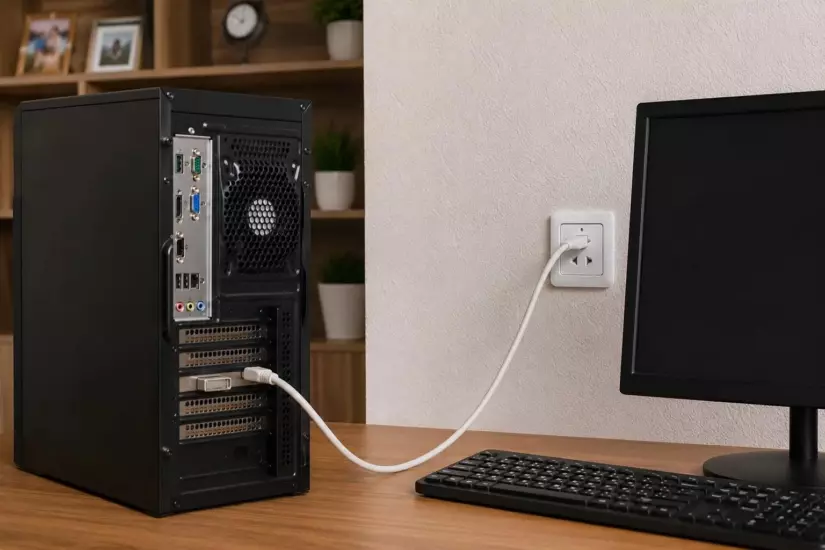
Кабель провайдера технически работает и без промежуточного устройства — достаточно свободного LAN-порта и исправной сетевой карты. Схема применима при FTTB, когда витая пара заведена прямо в квартиру: такое подключение даёт 100 Мбит/с или 1 Гбит/с, что заметно выше средней скорости широкополосного доступа в России, составляющей 80–90 Мбит/с. Для этого нужны три условия: линия по витой паре, тип авторизации по договору (адрес по DHCP либо логин и пароль PPPoE) и один компьютер как единственный потребитель интернета. Ограничение очевидно: доступ без роутера получает только это устройство, а Wi-Fi-сети в квартире не будет.
Физическое подключение кабеля к сетевой карте
Порядок простой: коннектор RJ-45 на конце витой пары вставляется в LAN-порт до щелчка, индикатор рядом с портом загорается при наличии соединения, в системе появляется активное Ethernet-подключение. Встроенная сетевая карта на большинстве материнских плат рассчитана на 1 Гбит/с, поэтому гигабитный тариф упирается не в неё, а в линию. Ноутбукам без Ethernet-порта нужен USB-адаптер.

Какой кабель заведён в конкретный дом, определяет оператор. Перечень доступных по адресу технологий и тарифов различается даже в соседних кварталах, поэтому проверку удобнее начинать с адреса подключения: посмотреть, какие интернет провайдеры Новосибирска обслуживают дом, и какая технология там используется — FTTB или GPON. Медная телефонная линия под ADSL встречается реже и требует отдельного модема.
Настройка PPPoE-соединения в Windows
Настройка подключения по PPPoE в Windows 10 выполняется штатными средствами, дополнительных программ не требуется.
- Открыть «Параметры» → «Сеть и Интернет» → «Набор номера» (либо «Центр управления сетями и общим доступом»).
- Выбрать «Создание и настройка нового подключения или сети».
- Указать «Подключение к Интернету», затем тип «Высокоскоростное (PPPoE)».
- Ввести логин и пароль из договора, отметить сохранение пароля.
- Задать имя подключения и нажать «Подключить».
- После успешной авторизации соединение появится в списке сетей. Запускать его можно вручную или настроить автоматический запуск при входе в систему.
Логин и пароль выдаёт провайдер. Ошибка 651 указывает на отсутствие линка или проблему на линии, ошибка 691 — на неверные данные авторизации.
Динамический и статический IP-адрес
При динамическом адресе параметры выдаёт DHCP-сервер провайдера. В свойствах адаптера Ethernet → «IP версии 4 (TCP/IPv4)» оставляются значения «Получить IP-адрес автоматически» и «Получить адрес DNS-сервера автоматически» — больше ничего вводить не нужно.
Статический IP-адрес прописывается вручную в том же окне: адрес, маска подсети, основной шлюз и адреса DNS берутся из договора или из письма технической поддержки. Ошибка хотя бы в одной цифре адреса шлюза приводит к тому, что локальная связь есть, а выхода в интернет нет. Статический адрес чаще нужен для доступа снаружи к домашнему серверу или системе видеонаблюдения и обычно оплачивается как отдельная опция тарифа.
Оптический терминал и медиаконвертер вместо роутера
Оптоволокно невозможно вставить в сетевую карту: свет переводится в электрический сигнал Ethernet оптическим терминалом (ONT) или медиаконвертером, LAN-порт которого соединяется с ПК патч-кордом. Терминал работает в двух режимах. В режиме моста он просто пропускает трафик, а авторизация PPPoE выполняется на компьютере. В режиме маршрутизации адрес компьютеру выдаёт сам ONT по DHCP, и настройка на стороне ПК сводится к автоматическому получению параметров.
ADSL-схема устроена похоже: телефонная линия → сплиттер → модем в режиме bridge → сетевая карта. Скорость такой линии ограничена 24 Мбит/с, а на практике держится в пределах 10–15 Мбит/с.
Плюсы и минусы прямого подключения
Плюсы
- Нет потерь скорости, характерных для беспроводной передачи: по Wi-Fi теряется 20–40% относительно кабеля.
- Пинг по оптике держится в пределах 1–15 мс, что с запасом укладывается в комфортный для онлайн-игр порог ниже 50 мс.
- Меньше точек отказа, а также нет расходов на оборудование и его настройку.
Минусы
- Можно подключить только один компьютер.
- Wi-Fi отсутствует: ни диапазон 2,4 ГГц с большим радиусом действия, ни более быстрый 5 ГГц недоступны, поэтому телефоны и ТВ-приставка остаются без сети.
- При переносе компьютера в другую комнату нужен новый кабель.
- Компьютер напрямую доступен из сети провайдера.
Безопасность компьютера без роутера
Роутер выполняет NAT и по умолчанию не пропускает внешние запросы к устройствам домашней сети. При кабельном подключении напрямую компьютер получает адрес от провайдера и сам отвечает на обращения извне. Из-за этого требуется дополнительная защита: включённый брандмауэр Windows, профиль сети «Общедоступная» вместо «Частная», отключённый общий доступ к файлам и принтерам, регулярная установка обновлений системы.
Раздача интернета с ПК и вариант с USB-модемом
Если в компьютере есть Wi-Fi-адаптер, Windows поднимает мобильный хот-спот и раздаёт проводное соединение на телефон или второй ПК. Реальная скорость такой раздачи ниже кабельной: у Wi-Fi 5 она обычно составляет 200–400 Мбит/с, а число одновременных клиентов ограничено сильнее, чем у роутера.
Второй сценарий — USB-модем 4G, который вставляется в порт и определяется как отдельный сетевой адаптер. Скорость передачи данных держится в диапазоне 20–100 Мбит/с, а пинг составляет 30–70 мс, то есть выше, чем при кабельном подключении. Такой вариант подходит там, где нет проводных линий.
Что проверить, если после подключения кабеля интернета нет
- Индикатор LAN-порта: горит ли линк, когда вставлен коннектор RJ-45.
- Состояние адаптера Ethernet в диспетчере устройств — нет ли отметки об отключении или восклицательного знака.
- Драйвер сетевой карты: переустановить актуальную версию.
- Служба «DHCP-клиент» — должна быть запущена.
- Тип подключения по договору: DHCP или PPPoE.
- Логин и пароль PPPoE при ошибке 691.
- Ручные параметры TCP/IPv4: адрес, маска, шлюз, DNS.
- Режим работы ONT или ADSL-модема — bridge или router.
- Привязку к MAC-адресу на стороне провайдера после замены оборудования.
- Работу кабеля на другом компьютере или ноутбуке.
Реклама. ООО «Интернет-Тариф» ИНН 6167144829 erid: 2SDnjdpTWVZ